Po co szukać alternatywy dla TimeBolt?
Prawie nigdy nie dlatego, że TimeBolt jest słaby — to jeden z najzdolniejszych wycinaczy ciszy na komputerze. Powodem jest sam komputer. TimeBolt działa na Macu i Windows; jego strona nie wymienia wersji mobilnej. Twórca działający przede wszystkim z telefonu staje więc przed pętlą przy każdym klipie: przenieś nagranie na komputer, wytnij, przenieś z powrotem, opublikuj.
Gdy edycja zajmuje trzynaście sekund, a pętla dziesięć minut, wąskim gardłem nie jest narzędzie — jest nim przepływ pracy. Właśnie tę lukę wypełnia mobilny usuwacz ciszy.
W czym TimeBolt jest dobry?
Szczerze mówiąc, w wielu rzeczach. TimeBolt wykrywa ciszę analizą fali dźwiękowej z dużą precyzją i potrafi pociąć godzinę wideo jump cutami w sekundy. Poza ciszą usuwa przerywniki i nieudane ujęcia funkcją UMCHECK, generuje napisy, które pozostają zsynchronizowane po edycjach, automatycznie przełącza kamery w nagraniach z wielu kamer i przetwarza wsadowo całe foldery z zapisanymi ustawieniami. Eksportuje gotowe MP4 albo przekazuje edytowalne osie czasu do Premiere Pro, Final Cuta, DaVinci Resolve i Camtasii, a obsługuje też podcasty audio, renderując WAV lub MP3.
W długoformatowej produkcji desktopowej — kursy, podcasty z wieloma odcinkami, programy z wielu kamer zmierzające do NLE — ten zestaw funkcji jest naprawdę trudny do pobicia i aplikacja na telefon nie powinna udawać, że jest inaczej.
Czy TimeBolt działa na iPhonie?
Nie — jego strona opisuje aplikacje na Maca i Windows, bez wzmianki o wersji na iOS czy Androida. TimeBolt faktycznie przetwarza lokalnie na Twoim komputerze, a nie w chmurze, co jest punktem na jego korzyść. Ale lokalnie-na-twoim-komputerze wciąż oznacza, że materiał z telefonu musi najpierw dotrzeć na komputer.
Jeśli Twoją kamerą jest iPhone, a aplikacje do publikacji są na tym samym iPhonie, uczciwe pytanie nie brzmi „który wycinacz ciszy jest najpotężniejszy” — tylko „który jest tam, gdzie mój materiał już jest”.
Jak wygląda przepływ pracy mobile-first?
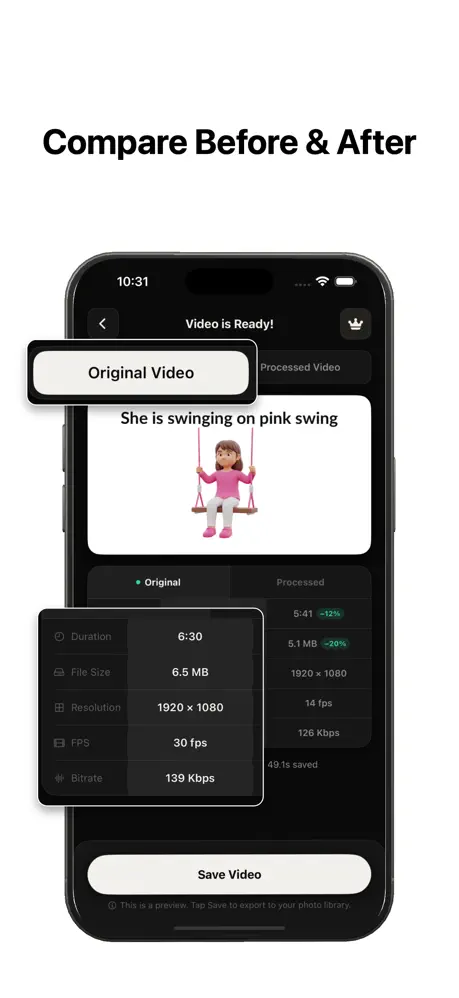
Nagrywasz ujęcie telefonem — klip z gadającą głową, lektora, segment podcastu. Otwierasz go w [SilenceRemover](/) na tym samym telefonie, uruchamiasz przebieg ciszy, podglądasz, eksportujesz i publikujesz. Bez kabla, bez AirDropa, bez sesji przy komputerze. Cała pętla mieści się w minutach między nagraniem a publikacją, gdziekolwiek jesteś.
Ta natychmiastowość zmienia zachowanie bardziej niż jakakolwiek pojedyncza funkcja: edycje dzieją się zaraz po ujęciu, póki jest świeże, zamiast piętrzyć się w folderze w oczekiwaniu na czas przy komputerze.
Jak SilenceRemover radzi sobie z tą samą robotą?
Podstawowa mechanika odpowiada temu, czego oczekują użytkownicy TimeBolt: automatyczne wykrywanie cichych przerw, przy czym definicje kontrolujesz Ty. Próg ustala, jak cichy dźwięk liczy się już jako cisza, minimalna długość ciszy chroni naturalne pauzy, a wyściółka trzyma mały bufor wokół każdego cięcia, żeby słowa nigdy nie brzmiały jak ucięte. Podgląd, korekta, eksport.
Wszystko działa na urządzeniu — nic nie jest przesyłane, konta nie ma, działa offline. Otwiera wideo MP4 i MOV oraz audio MP3, WAV, AIFF i M4A, a pobranie jest darmowe z opcjonalną subskrypcją na pełne funkcje. Kompletna technika żyje w naszym przewodniku o usuwaniu ciszy z dźwięku i wideo.
Co robi TimeBolt, czego SilenceRemover nie zrobi?
Mnóstwo, i warto to nazwać wprost. SilenceRemover nie usuwa przerywników — „yyy” i „eee” zostają, chyba że siedzą wewnątrz cichej przerwy. Nie generuje napisów. Nie przełącza wielu kamer. Nie eksportuje osi czasu do Premiere, Final Cuta, Resolve czy Camtasii — dostajesz gotowy plik, nie edytowalną listę cięć. I przetwarza jeden plik naraz; nie ma kolejki wsadowej folderów.
Jeśli Twoja produkcja to cotygodniowy godzinny program szlifowany w NLE albo musisz przemielić sezon odcinków w jednym przebiegu wsadowym, TimeBolt na komputerze to właściwy wybór. Aplikacja mobilna uzupełnia ten przepływ pracy; nie zastępuje go.
Co potrafi telefon, czego nie potrafi komputer?
Być wszędzie tam, gdzie Ty. Przebieg ciszy dzieje się w kolejce w kawiarni, zaraz po ujęciu albo w samolocie bez zasięgu — bo przetwarzanie jest na urządzeniu, łączność nie ma znaczenia. Nic nie jest nigdzie przesyłane, co przy wrażliwych nagraniach jest mocniejszą pozycją prywatności niż jakikolwiek etap w chmurze.
A wynik ląduje natywnie w Zdjęciach i Plikach, o jedno menu udostępniania od TikToka, YouTube'a albo Twojego hostingu podcastów. Dla krótkich form i treści kręconych telefonem ta bliskość od początku do końca jest warta więcej niż surowa moc komputera — punkt, który rozwijamy w tekście o budowaniu szybszego przepływu montażu wokół usuwania ciszy.
Który twórca potrzebuje którego narzędzia?
Wybierz TimeBolt, jeśli produkujesz długie formy na komputerze: wsadowe foldery odcinków, czyszczenie przerywników, zsynchronizowane napisy, przełączanie wielu kamer i listy cięć płynące do Premiere albo Resolve. To profesjonalna produkcja desktopowa i zasługuje na narzędzie desktopowe.
Wybierz SilenceRemover, jeśli kręcisz i publikujesz z iPhone'a, a zadanie brzmi „zrób to ujęcie zwięźlejszym, teraz”: jeden plik, jeden prywatny przebieg na urządzeniu, bez komputera w pętli. Większość twórców mobile-first trafia do drugiej grupy częściej, niż się spodziewa.
Czy mogą działać razem?
Bez problemu. Rozsądny podział: klipy nakręcone telefonem, notatki głosowe i segmenty podcastu w biegu dostają przebieg na urządzeniu i są publikowane od razu; sesje studyjne i nagrania z wielu kamer, które zawsze zmierzały na desktopową oś czasu, idą przez TimeBolt.
Niektórzy twórcy używają nawet przebiegu mobilnego jako selekcji — skracają ujęcie na telefonie, żeby ocenić, czy w ogóle warte jest pełnego montażu na komputerze. Narzędzia zajmują różne momenty dnia i właśnie dlatego to porównanie nie jest albo-albo.