TimeBolt का विकल्प क्यों ढूँढें?
लगभग कभी इसलिए नहीं कि TimeBolt कमज़ोर है — यह डेस्कटॉप पर सबसे सक्षम ख़ामोशी काटने वाले टूलों में से एक है। वजह ख़ुद डेस्कटॉप है। TimeBolt Mac और Windows पर चलता है; इसकी साइट पर कोई मोबाइल संस्करण नहीं दिखता। इसलिए फ़ोन-प्रथम क्रिएटर को हर क्लिप के लिए एक चक्कर लगाना पड़ता है: रिकॉर्डिंग कंप्यूटर पर भेजो, काटो, वापस भेजो, पोस्ट करो।
जब एडिट 13 सेकंड लेता है लेकिन चक्कर 10 मिनट, तो अड़चन टूल नहीं — वर्कफ़्लो है। यही वह खाई है जिसे एक मोबाइल साइलेंस रिमूवर भरता है।
TimeBolt किसमें अच्छा है?
ईमानदारी से, बहुत कुछ में। TimeBolt वेवफ़ॉर्म विश्लेषण से बारीक सटीकता के साथ ख़ामोशी पहचानता है और एक घंटे के वीडियो को सेकंडों में जंप-कट कर सकता है। ख़ामोशी से आगे, यह अपने UMCHECK फ़ीचर से फ़िलर शब्द और ख़राब टेक हटाता है, ऐसे कैप्शन बनाता है जो एडिट के बाद भी सिंक में रहते हैं, मल्टीकैम रिकॉर्डिंग पर अपने आप कैमरा बदलता है, और आपकी सहेजी सेटिंग्स से पूरे फ़ोल्डर बैच-प्रोसेस करता है। यह तैयार MP4 एक्सपोर्ट करता है या संपादन योग्य टाइमलाइन Premiere Pro, Final Cut, DaVinci Resolve और Camtasia को सौंपता है, और ऑडियो पॉडकास्ट भी सँभालता है, WAV या MP3 निकालते हुए।
लंबे-फ़ॉर्म डेस्कटॉप प्रोडक्शन के लिए — कोर्स, ढेरों एपिसोड वाले पॉडकास्ट, NLE की ओर जाते मल्टीकैम शो — इस फ़ीचर सेट को हराना वाक़ई मुश्किल है, और किसी फ़ोन ऐप को इसके उलट दिखावा नहीं करना चाहिए।
क्या TimeBolt iPhone पर चलता है?
नहीं — इसकी साइट Mac और Windows ऐप बताती है, iOS या Android संस्करण का ज़िक्र नहीं है। TimeBolt क्लाउड के बजाय आपके कंप्यूटर पर लोकल प्रोसेसिंग करता है, जो इसके पक्ष में एक बात है। लेकिन "आपके डेस्कटॉप पर लोकल" का मतलब फिर भी यही है कि फ़ोन की फ़ुटेज को पहले डेस्कटॉप तक सफ़र करना होगा।
अगर आपका कैमरा आपका iPhone है और पब्लिश करने वाले ऐप उसी iPhone पर हैं, तो ईमानदार सवाल यह नहीं कि "कौन-सा साइलेंस कटर सबसे ताक़तवर है" — बल्कि यह है कि "कौन-सा वहीं है जहाँ मेरी फ़ुटेज पहले से है"।
मोबाइल-प्रथम वर्कफ़्लो कैसा दिखता है?
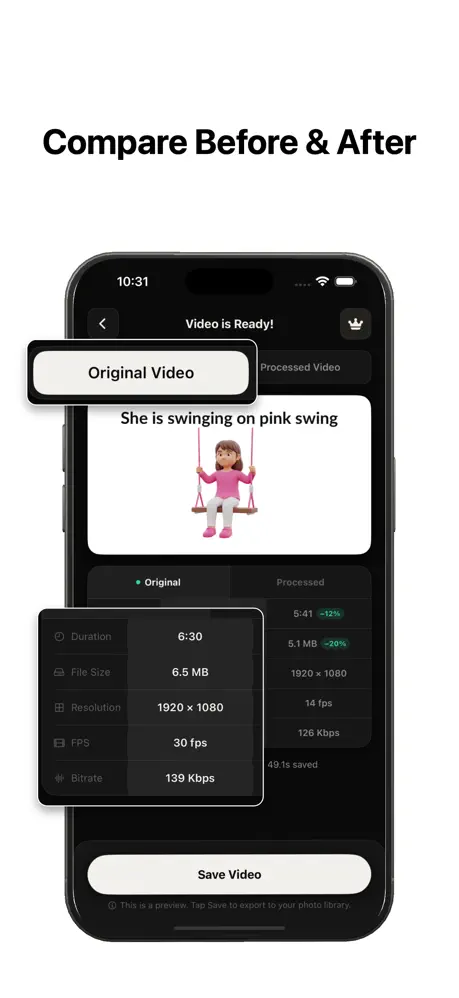
आप फ़ोन पर एक टेक रिकॉर्ड करते हैं — बोलता हुआ क्लिप, वॉइसओवर, पॉडकास्ट सेगमेंट। उसी फ़ोन पर उसे [SilenceRemover](/) में खोलते हैं, ख़ामोशी पास चलाते हैं, पूर्वावलोकन करते हैं, एक्सपोर्ट करते हैं और पोस्ट कर देते हैं। न केबल, न AirDrop, न डेस्कटॉप सेशन। पूरा चक्र शूटिंग और पब्लिशिंग के बीच के मिनटों में समा जाता है, आप जहाँ भी हों।
यह तुरंत होना किसी भी अकेले फ़ीचर से ज़्यादा व्यवहार बदलता है: एडिट टेक के फ़ौरन बाद हो जाते हैं जब वह ताज़ा है, बजाय किसी फ़ोल्डर में जमा होकर कंप्यूटर के समय का इंतज़ार करने के।
SilenceRemover वही काम कैसे करता है?
मूल मैकेनिज़्म TimeBolt इस्तेमाल करने वालों की उम्मीद से मेल खाता है: शांत अंतरालों की स्वचालित पहचान, परिभाषाओं पर आपका नियंत्रण। थ्रेशोल्ड तय करता है कि कितना शांत ख़ामोशी माना जाए, न्यूनतम ख़ामोशी की लंबाई स्वाभाविक ठहरावों की रक्षा करती है, और पैडिंग हर कट के इर्द-गिर्द छोटा-सा बफ़र रखती है ताकि शब्द कभी कटे हुए न सुनाई दें। पूर्वावलोकन, समायोजन, एक्सपोर्ट।
सब कुछ डिवाइस पर चलता है — कुछ अपलोड नहीं होता, कोई अकाउंट नहीं, और यह ऑफ़लाइन काम करता है। यह MP4 और MOV वीडियो के साथ MP3, WAV, AIFF और M4A ऑडियो खोलता है, और डाउनलोड मुफ़्त है, पूरे फ़ीचरों के लिए वैकल्पिक सब्सक्रिप्शन के साथ। पूरी तकनीक हमारे ऑडियो और वीडियो से ख़ामोशी हटाने के गाइड में है।
TimeBolt ऐसा क्या करता है जो SilenceRemover नहीं करेगा?
बहुत कुछ, और इसे साफ़-साफ़ कहना ज़रूरी है। SilenceRemover में फ़िलर-शब्द हटाना नहीं है — "उम" और "आ" तब तक रहते हैं जब तक वे किसी ख़ामोश अंतराल के भीतर न हों। कैप्शन बनाना नहीं है। मल्टीकैम स्विचिंग नहीं है। Premiere, Final Cut, Resolve या Camtasia में टाइमलाइन एक्सपोर्ट नहीं है — आपको तैयार फ़ाइल मिलती है, संपादन योग्य कट लिस्ट नहीं। और यह एक बार में एक फ़ाइल प्रोसेस करता है; फ़ोल्डर की कोई बैच क़तार नहीं है।
अगर आपका प्रोडक्शन हर हफ़्ते का एक घंटे का शो है जो NLE में पॉलिश होता है, या आपको एक सीज़न भर के एपिसोड एक ही बैच रन में निपटाने हैं, तो डेस्कटॉप पर TimeBolt ही सही फ़ैसला है। मोबाइल ऐप उस वर्कफ़्लो का पूरक है; उसका विकल्प नहीं।
फ़ोन ऐसा क्या कर सकता है जो डेस्कटॉप नहीं कर सकता?
हर उस जगह होना जहाँ आप हैं। ख़ामोशी पास कॉफ़ी शॉप की क़तार में, टेक के फ़ौरन बाद, या बिना सिग्नल वाली उड़ान में हो जाता है — क्योंकि प्रोसेसिंग डिवाइस पर है, कनेक्टिविटी मायने नहीं रखती। कुछ भी कहीं अपलोड नहीं होता, जो संवेदनशील रिकॉर्डिंग के लिए किसी भी क्लाउड चरण से ज़्यादा मज़बूत प्राइवेसी स्थिति है।
और आउटपुट सीधे Photos और Files में पहुँचता है, TikTok, YouTube या आपके पॉडकास्ट होस्ट से बस एक शेयर शीट दूर। शॉर्ट-फ़ॉर्म और फ़ोन से शूट हुए कंटेंट के लिए यह शुरू-से-आख़िर तक की नज़दीकी कच्ची डेस्कटॉप ताक़त से ज़्यादा क़ीमती है — एक बात जिसे हम ख़ामोशी हटाने के इर्द-गिर्द तेज़ एडिटिंग वर्कफ़्लो बनाने वाले लेख में विस्तार से बताते हैं।
किस क्रिएटर को कौन-सा टूल चाहिए?
TimeBolt चुनें अगर आप डेस्कटॉप पर लंबा कंटेंट बनाते हैं: एपिसोड के बैच फ़ोल्डर, फ़िलर-शब्द की सफ़ाई, सिंक रहने वाले कैप्शन, मल्टीकैम स्विचिंग, और Premiere या Resolve में बहती कट लिस्ट। यह पेशेवर डेस्कटॉप प्रोडक्शन है, और इसे डेस्कटॉप टूल ही चाहिए।
SilenceRemover चुनें अगर आप iPhone से शूट और पब्लिश करते हैं और काम है "इस टेक को कसो, अभी": एक फ़ाइल, एक निजी डिवाइस पर पास, बीच में कोई कंप्यूटर नहीं। ज़्यादातर फ़ोन-प्रथम क्रिएटर अपनी उम्मीद से कहीं ज़्यादा बार दूसरे समूह में आते हैं।
क्या ये साथ काम कर सकते हैं?
आराम से। एक समझदार बँटवारा: फ़ोन से शूट क्लिप, वॉइस मेमो और चलते-फिरते पॉडकास्ट सेगमेंट डिवाइस पर वाला पास पाकर फ़ौरन पब्लिश हो जाते हैं; स्टूडियो सेशन और मल्टीकैम रिकॉर्डिंग जो हमेशा से डेस्कटॉप टाइमलाइन की ओर जानी थीं, TimeBolt से गुज़रती हैं।
कुछ क्रिएटर मोबाइल पास को छँटाई की तरह भी इस्तेमाल करते हैं — फ़ोन पर टेक को कसकर देखते हैं कि वह पूरे डेस्कटॉप एडिट के लायक़ है भी या नहीं। ये टूल दिन के अलग-अलग पलों में रहते हैं, और ठीक इसीलिए यह तुलना "या तो यह या वह" वाली नहीं है।