Proč hledat alternativu k TimeBoltu?
Skoro nikdy ne proto, že by byl TimeBolt slabý — je to jeden z nejschopnějších střihačů ticha na desktopu. Důvodem je desktop samotný. TimeBolt běží na Macu a Windows; na jeho webu žádná mobilní verze uvedena není. Tvůrce, který jede primárně z telefonu, tak čeká kolečko u každého klipu: přenést nahrávku do počítače, střihnout, přenést zpátky, publikovat.
Když střih trvá třináct sekund, ale kolečko deset minut, není úzkým hrdlem nástroj — je jím pracovní postup. Přesně tuhle mezeru vyplňuje mobilní odstraňovač ticha.
V čem je TimeBolt dobrý?
Upřímně, v mnohém. TimeBolt detekuje ticho analýzou zvukové vlny s jemnou přesností a umí jump-cutem prostříhat hodinu videa za sekundy. Kromě ticha odstraňuje výplňová slova a špatné záběry funkcí UMCHECK, generuje titulky, které zůstanou po úpravách synchronizované, automaticky přepíná kamery u multikamerových nahrávek a dávkově zpracovává celé složky s vašimi uloženými nastaveními. Exportuje hotová MP4, nebo předává upravitelné časové osy do Premiere Pro, Final Cutu, DaVinci Resolve a Camtasie, a zvládá i audio podcasty s renderem do WAV nebo MP3.
Pro dlouhometrážní desktopovou produkci — kurzy, podcasty o mnoha epizodách, multikamerové pořady mířící do NLE — je tahle sada funkcí opravdu těžko k překonání a telefonní aplikace by neměla předstírat opak.
Běží TimeBolt na iPhonu?
Ne — jeho web popisuje aplikace pro Mac a Windows, o verzi pro iOS nebo Android není zmínka. TimeBolt sice zpracovává lokálně na vašem počítači, ne v cloudu, což je bod v jeho prospěch. Ale lokálně-na-vašem-desktopu pořád znamená, že záběry z telefonu musí nejdřív docestovat na desktop.
Pokud je vaší kamerou iPhone a publikační aplikace máte na tomtéž iPhonu, poctivá otázka nezní „který střihač ticha je nejvýkonnější” — ale „který je tam, kde už můj materiál je”.
Jak vypadá pracovní postup postavený na mobilu?
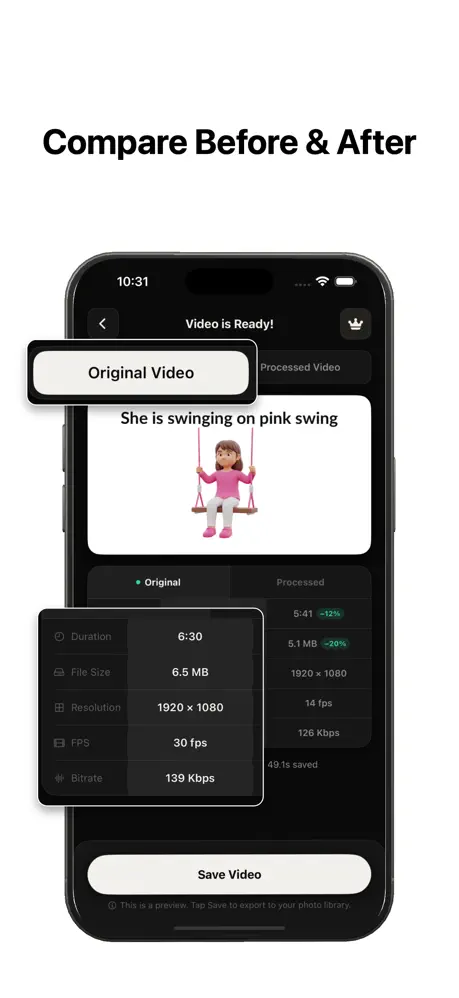
Nahrajete záběr na telefonu — klip s mluvící hlavou, komentář, podcastový segment. Otevřete ho v [SilenceRemoveru](/) na tomtéž telefonu, spustíte průchod tichem, prohlédnete náhled, exportujete a publikujete. Žádný kabel, žádný AirDrop, žádné sezení u desktopu. Celá smyčka se vejde do minut mezi natočením a publikováním, ať jste kdekoli.
Tahle bezprostřednost mění chování víc než jakákoli jednotlivá funkce: úpravy se dějí hned po záběru, dokud je čerstvý, místo aby se hromadily ve složce a čekaly na čas u počítače.
Jak SilenceRemover zvládá stejnou práci?
Základní mechanika odpovídá tomu, co uživatelé TimeBoltu očekávají: automatická detekce tichých mezer, přičemž definice máte pod kontrolou vy. Práh určuje, jak tiché se ještě počítá jako ticho, minimální délka ticha chrání přirozené pauzy a polstrování drží malou rezervu kolem každého střihu, aby slova nikdy nezněla useknutě. Náhled, doladění, export.
Všechno běží v zařízení — nic se nenahrává, žádný účet neexistuje a funguje to offline. Otevírá video MP4 a MOV plus zvuk MP3, WAV, AIFF a M4A a stažení je zdarma s volitelným předplatným pro plné funkce. Kompletní technika žije v našem průvodci, jak odstranit ticho ze zvuku a videa.
Co dělá TimeBolt, co SilenceRemover neudělá?
Spoustu věcí, a stojí za to je pojmenovat na rovinu. SilenceRemover nemá odstranění výplňových slov — „ehm” a „hm” zůstanou, pokud nesedí uvnitř tiché mezery. Žádné generování titulků. Žádné přepínání multikamery. Žádný export časové osy do Premiere, Final Cutu, Resolve nebo Camtasie — dostanete hotový soubor, ne upravitelný střihový seznam. A zpracovává jeden soubor najednou; dávková fronta složek neexistuje.
Pokud je vaší produkcí týdenní hodinový pořad, který se ladí v NLE, nebo potřebujete prohnat celou sezónu epizod jedním dávkovým během, je TimeBolt na desktopu správná volba. Mobilní aplikace ten postup doplňuje; nenahrazuje ho.
Co umí telefon, co desktop neumí?
Být všude tam, kde jste vy. Průchod tichem se odehraje ve frontě v kavárně, hned po záběru nebo v letadle bez signálu — protože zpracování probíhá v zařízení, je připojení bezpředmětné. Nic se nikam nenahrává, což je u citlivých nahrávek silnější pozice ochrany soukromí než jakýkoli cloudový krok.
A výstup přistane nativně ve Fotkách a Souborech, jedno klepnutí na Sdílet od TikToku, YouTube nebo vašeho podcastového hostingu. U krátkého obsahu a záběrů z telefonu má tahle blízkost od začátku do konce větší cenu než hrubý desktopový výkon — bod, který rozvádíme v článku o rychlejším střihovém postupu postaveném kolem odstranění ticha.
Který tvůrce potřebuje který nástroj?
Vyberte si TimeBolt, pokud tvoříte dlouhý obsah na desktopu: dávkové složky epizod, čištění výplňových slov, synchronizované titulky, přepínání multikamery a střihové seznamy proudící do Premiere nebo Resolve. To je profesionální desktopová produkce a zaslouží si desktopový nástroj.
Vyberte si SilenceRemover, pokud natáčíte a publikujete z iPhonu a úkol zní „zpevni tenhle záběr, hned”: jeden soubor, jeden soukromý průchod v zařízení, žádný počítač v procesu. Většina tvůrců jedoucích primárně z telefonu spadá do druhé skupiny častěji, než by čekala.
Mohou fungovat společně?
Pohodlně. Rozumné rozdělení: klipy natočené telefonem, hlasové poznámky a podcastové segmenty za pochodu dostanou průchod v zařízení a publikují se hned; studiová sezení a multikamerové nahrávky, které vždycky mířily na desktopovou časovou osu, jdou přes TimeBolt.
Někteří tvůrci dokonce používají mobilní průchod jako třídění — zpevní záběr na telefonu, aby posoudili, jestli vůbec stojí za plný desktopový střih. Nástroje obývají různé momenty dne, což je přesně důvod, proč tohle srovnání není buď-anebo.