なぜテンポが視聴の継続を左右するのか
オンラインの視聴者は数秒で見続けるかどうかを判断します。無音、つまり話し始める前の間や小道具に手を伸ばす隙間は、視聴者に離脱の口実を与えます。それらの隙間をカットすれば勢いが保たれ、視聴時間が伸びます。
チュートリアルや解説動画では、テンポが引き締まることでポイントとポイントの間に待ち時間がなくなり、内容も追いやすくなります。
映像と音声を一緒にカットする
動画における難しさは、音声と映像が同期を保たなければならない点にあります。0.5秒の無音を取り除くときは、音声とそれに対応するフレームを一緒にカットする必要があります。
SilenceRemover はこれを自動で処理します。音声トラックの無音を検出し、対応するフレームを取り除くことで、口の動き、身振り、音がぴったり揃った状態を保ちます。
やり方
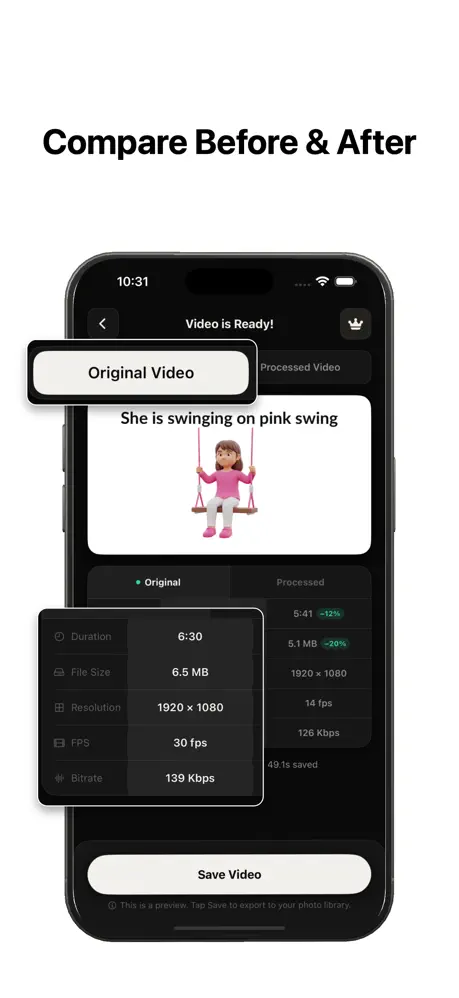
写真またはファイルから MP4 や MOV を読み込みます。しきい値と最小無音長を設定し、一部分をプレビューしてカットが自然に感じられるか確認したら、書き出します。引き締まったクリップは元の品質で保存され、すぐにアップロードできます。
あえて無音を残すべきとき
すべての間を取り除くべきではありません。オチの前の一拍や、意図的なドラマチックな間には意味があります。最小無音長を長めに設定して意図しない隙間だけを取り除き、公開する前に結果を確認しましょう。
トーキングヘッドやチュートリアルの映像を引き締める
最も効果が大きいのは、誰かが話すことを軸にした形式です。カメラに向かって話す動画、解説、デモ、リアクション動画など。これらは小さな間でいっぱいです。文と文の間、話題を切り替えるとき、何かが読み込まれるのを待つとき。自動検出なら、タイムラインをスクラブすることなくそれらを取り除きます。
チュートリアルでは、手順と手順の間の隙間をカットすることで、視聴者が各動作の間に待たされなくなり、結果も追いやすくなります。
形式と品質
動画の無音除去は MP4 や MOV など一般的なコンテナに対応し、映像と音声を同じ位置でカットするため、両者がずれることは決してありません。書き出しはカットして連結する処理であり、再エンコードではないため、映像は元の解像度とビットレートを保ちます。トリミングによる劣化は生じません。
ファイルは短くなる一方なので、出力も小さくなります。つまり YouTube やクライアント、クラウドストレージへのアップロードが速くなります。
画面録画やチュートリアル
チュートリアルや画面録画は静かな区間だらけです。ページの読み込みを待つ間、クリックの位置を合わせる間、次の考えをまとめる間など。それらはまさに自動検出が取り除く区間なので、とりとめのないデモが、視聴者が最後まで見るものに変わります。
動作が切り詰められた感じにならないよう、各カットの前後に少しパディングを残し、視聴者が画面を読むのに少し時間が必要な、やや長めの間はそのままにしておきましょう。
トーキングヘッド映像はどれだけ思い切ってカットすべきか
ショート動画やブログ調の動画は思い切ったカットに耐えますが、解説やインタビューの映像は、間が息づくよう、たいてい控えめなカットが向いています。まずはデフォルト設定で始めてプレビューし、自然な間は残しつつ本当の無音は残さないよう、最小無音長を調整してください。
スマホだけで最初から最後まで編集する
処理全体がデバイス上で動くため、ファイルをパソコンに移すことなく、撮影、引き締め、書き出しまでこなせます。これにより大きなクリップがサーバーに置かれることがなくなり、編集を始める前のアップロードして待つ工程もなくなります。
無音を取り除いたら、引き締まったクリップは次に使うもの——字幕、B ロール、手早いアップロード——にそのまま流し込めます。すでに注意を引きつけるテンポに整っています。